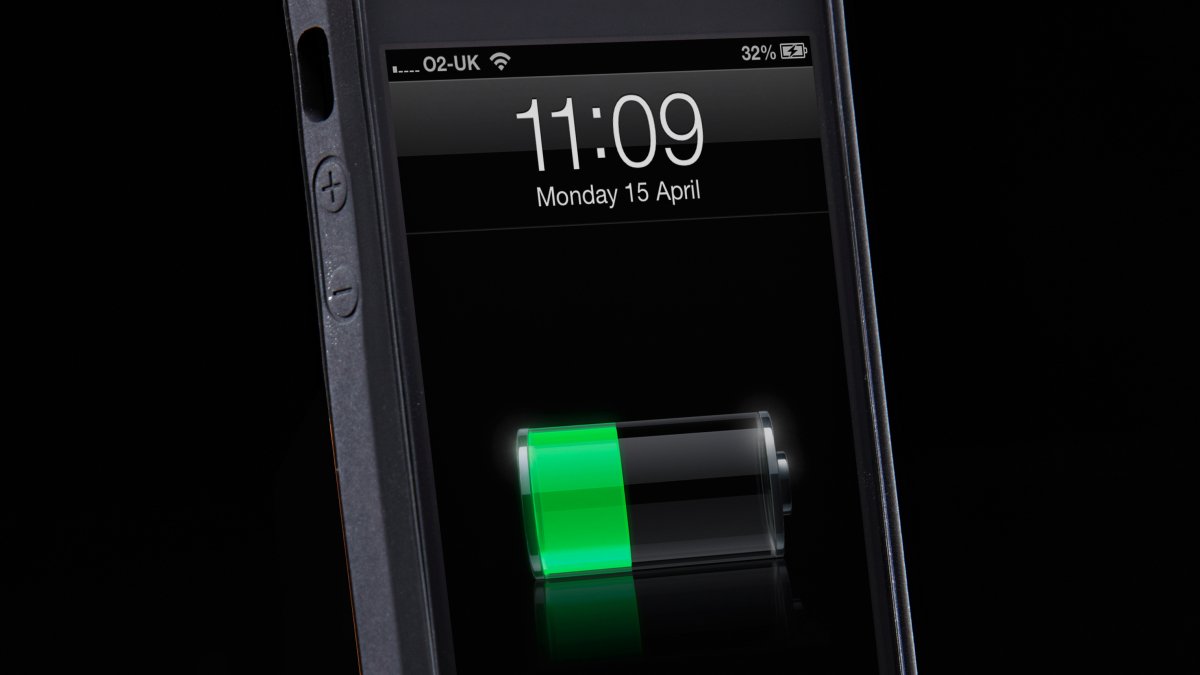
Según una encuesta reciente, la mayoría de los usuarios no están contentos con el impacto de iOS 11 en la vida útil de la batería, ya que el 70% informó que esta disminuyó después de la última actualización de Apple.
Los especialistas anticiparon que la mayoría de los teléfonos recuperarían su autonomía normal de la batería algunas semanas después de la actualización. Sin embargo, aunque su teléfono se restablezca, existe la posibilidad de que no vuelva a funcionar como lo hacía anteriormente.
Emplee estas estrategias para garantizar una mayor duración de la batería de su teléfono móvil.
Descubre qué está consumiendo la energía de tu batería.
En la sección de Batería dentro de la configuración, podrás ver de forma resumida cuánta energía está consumiendo cada aplicación.

Cierra las aplicaciones que consumen mucha energía cuando no las estés utilizando y evita usarlas cuando tu batería esté baja.
Forma de potencia reducida.
El modo de bajo consumo de energía puede ser útil cuando la batería está al 20% o menos. Detiene la actualización de aplicaciones en segundo plano y las descargas automáticas.

Se puede activar la configuración de batería de bajo consumo de energía.
3. Soluciona el problema con tu función de bloqueo automático.
Tu iPhone consume mucha energía cuando la pantalla está encendida, incluso si no lo estás utilizando. Para reducir este consumo, configura tu teléfono para que se bloquee con mayor frecuencia.

Diríjase a Ajustes, luego a Mostrar y seleccione Brillante y finalmente Auto-Lock.
Los servicios de localización están apagados.
Algunas aplicaciones continúan rastreando tu ubicación de forma constante, incluso cuando no las estás utilizando, lo cual puede reducir la duración de la batería de tu dispositivo.

Diríjase a la configuración de Privacidad en su dispositivo, luego vaya a Ubicación Servicios y elija la configuración “Mientras se usa” para todas las aplicaciones.
Desactiva la opción de recibir notificaciones en tiempo real en tus cuentas de correo electrónico.
Existen dos formas de configurar tus cuentas para buscar nuevos correos electrónicos. Puedes optar por recibir notificaciones en tiempo real (“Push”) o programar la búsqueda cada 15 minutos (“Fetch”). La opción “Fetch” consume menos energía de la batería al comunicarse con el servidor con menor frecuencia. Para activar esta función, dirígete a Ajustes > Cuentas y contraseñas > Obtener nuevos datos y elige “Iniciar” para cada cuenta.

Si tiene un gran deseo de tener éxito, también puede optar por la opción “Manual” y revisar sus correos electrónicos de forma manual.
Activa la función de brillo automático.

Si la batería de su dispositivo se descarga rápidamente, es probable que la pantalla esté configurada con un brillo mayor del necesario. La función de brillo automático ajustará la pantalla a medida que se haga de noche. Para activarla, vaya a Configuración > General > Accesibilidad > Ajustes de visualización y active la opción de “Brillo automático”.
Evite utilizar datos siempre que sea posible y opte por utilizar wifi.
No solamente resulta costoso utilizar los datos móviles, sino que también consume más energía de la batería que una conexión a una red celular. Para activar el wifi, simplemente hay que girar y elegir el ícono de Wifi ubicado en la esquina superior izquierda de su centro de control.

Desactiva la función de actualización automática del fondo.
Numerosas aplicaciones se mantienen actualizadas constantemente, incluso cuando no se encuentran en uso, lo que resulta en un consumo de energía de la batería.

Para evitar que lo hagan, diríjase a la configuración de la aplicación de fondo de manera general y desactive la opción de refrescar automáticamente.
Utiliza el modo avión cuando no tengas señal en tu celular.
Si te encuentras en una zona sin cobertura celular, es probable que tu dispositivo esté consumiendo mucha energía al intentar buscar una señal. Si sabes que no recibirás señal en un futuro cercano, puedes activar el modo avión desde el Centro de Control para ahorrar energía.
10. Verifica que tu computadora esté encendida cuando estés cargando tu teléfono.
Si su teléfono está enchufado a un ordenador que está inactivo o apagado, la batería no se cargará eficientemente e incluso podría descargarse. Es recomendable mantener el ordenador encendido mientras el teléfono esté conectado.
Temas sobre Apple, iOS y iPhone.